Tampilkan postingan dengan label Tutorial Photoshop - Dasar. Tampilkan semua postingan

Kamis, 08 Oktober 2009

Mengubah Sapuan BRUSH Photoshop

Kamis, 08 Oktober 2009 0

Yang pertama akan kita bahas adalah Brush Tip Shape.
Ini digunakan untuk mengatur ukuran diameter Brush (sama seperti saat kita memilihnya dari option bar / atau dengan menekan tombol [ dan ]).

Agar lebih mudah melihat bentuk brush ini, yang kita bahas terlebih dulu adalah Spacing. Spacing ini untuk memberi jarak setiap sapuan brush. Geser slidernya untuk menentukan jaraknya.

gambar:mengubah_sapuan_brush_02.jpg

Disebelah atas pengaturan Spacing, terdapat pengaturan Angle dan Roundness. Angle digunakan untuk memutar bentuk brush, sedangkan Roundness digunakan untuk membuat bentuknya menjadi lebih pipih. Gambar lingkaran dengan tanda panah di samping pengaturan tersebut bisa juga digunakan untuk mengatur Angle dan Roudness. Pengaturan Flip X dan Y digunakan untuk membalik bentuk brush.

gambar:mengubah_sapuan_brush_03.jpg

Pengaturan Shape Dynamic digunakan untuk mengatur ukuran setiap kali brush disapukan. Size Jitter apabila digeser ke sebelah kanan slidernya, maka akan membuat bentuk yang kecil juga saat brush disapukan.

gambar:mengubah_sapuan_brush_04.jpg

Angle Jitter digunakan untuk memutar bentuk brush secara acak.

gambar:mengubah_sapuan_brush_05.jpg

Sebelum kita bahas yang selanjutnya, kita bahas tentang Color Dynamic. Pengaturan ini untuk membuat sapuan brush dengan warna yang berbeda. Warna yang dimaksudkan disini adalah warna Foreground dan Background.
Pengaturan Foreground/Background Jitter akan membuat percampuran warna setiap brush disapukan. Disebelah bawahnya, terdapat pengaturan Hue, Brightness, dan Saturation Jitter serta Purity, silahkan dicoba-coba, langsung kelihatan hasilnya. Itu untuk mengatur intensitasnya pada setiap sapuan brush.

gambar:mengubah_sapuan_brush_06.jpg

Pengaturan Scattering digunakan untuk membuat sapuan brush yang menyebar secara acak. Seberapa luas penyebarannya bisa diatur pada slider Scatter, sedangkan pengaturan jumlah sapuan yang terbuat bisa diatur pada Count.

gambar:mengubah_sapuan_brush_07.jpg

Pengaturan Texture, digunakan untuk membuat brush yang sapuannya menggunakan bentuk texture. Bentuk texture ini bisa dipilih seperti halnya texture pada Photoshop yang biasa digunakan untuk membuat Fill. Jika texture yang dipilih ternyata tidak terlihat warna/bentuknya, maka bisa diatur pada bagian Mode. Pada contoh tutorial ini, saya gunakan Mode: Darken

gambar:mengubah_sapuan_brush_08.jpg

Pengaturan Dual Brush, digunakan untuk membuat sapuan dengan dua buah brush sekaligus. Brush kedua yang bisa dipilih adalah brush yang sekarang sedang ada pada daftar brush yang aktif.

gambar:mengubah_sapuan_brush_09.jpg

Pengaturan Other Dynamic digunakan untuk mengatur kepekatan tiap sapuan brush. Digeser saja slider pada Opacity dan Flow-nya.

gambar:mengubah_sapuan_brush_10.jpg

Bagi yang belum pernah mencoba-coba mengubah bentuk sapuan brush, silahkan dicoba tutorial ini. Pada tutorial Photoshop berikutnya, akan kita coba menerapkan brush untuk membuat sebuah efek.

Sumber : http://mbahdewo.com

Rabu, 07 Oktober 2009

Mengatur tepi seleksi pada Photoshop CS3

Rabu, 07 Oktober 2009 0

Tutorial kali ini saya gunakan untuk membahas tentang pengaturan tepi seleksi. Terutama bagi yang sedang belajar menggunakan Photoshop CS3, saya juga. Karena memang belum lama menggunakan versi CS3 / versi 10 ini. Perbedaan dengan Photoshop versi sebelumnya adalah munculnya pengaturan tepi seleksi menggunakan Refine Edges (bisa dipilih dari menu Select > Refine Edge ). Pada kotak dialog ini terdapat beberapa pengaturan seperti Feather, seperti yang kita ketahui feather itu dulunya merupakan submenu sendiri dalam menu Select, namun kali ini dimasukkan dalam sebuah kotak dialog tersendiri. Yang akan saya bahas sekarang adalah tentang Refine Edge ini.

Adapun tampilan dari kotak dialog Refine Edge adalah sebagai berikut.

tutorial seleksi CS3 gambar 1

Pada kotak dialog Refine Edge ini, terdapat beberapa pengaturan sebagai berikut:

  1. Radius
    Digunakan untuk menentukan luas daerah yang diatur dalam keseluruhan pengaturan di kotak dialog Refine Edge ini.
    tutorial seleksi CS3 gambar 3
  2. Contrast
    Digunakan untuk mempertegas garis tepi seleksi. Dengan nilai pengaturan yang tinggi, akan membuat seleksi nampak semakin tegas/kuat.
    tutorial seleksi CS3 gambar 4
  3. Smooth
    Digunakan untuk memperhalus garis tepi seleksi. Apabila ada tepian seleksi yang begerigi, maka dengan memberi nilai pengaturan yang tinggi, tepi yang bergerigi tersebut bisa diperhalus.
    tutorial seleksi CS3 gambar 5
  4. Feather
    Digunakan untuk membuat perbatasan antara area dalam seleksi denga yang diluar area seleksi menjadi semakin tidak jelas / kabur.
    tutorial seleksi CS3 gambar 6
  5. Contract/Expand
    Digunakan untuk memperluas dan mempersempit area seleksi. Meluas atau menyempitnya area seleksi ini dihitung dari seleksi semula, kemudian arah perubahannya menyebar baik kearah luar maupun dalam. Dalam kata lain, misalnya ada sebuah gambar seleksi lingkaran maka bayangkanlah lingkaran tersebut membesar atau mengecil. Pengaturan ini merupakan perkembangan selanjutnya dari Contract dan Expand yang merupakan submenu dari Photoshop versi sebelumnya.

Dalam kotak dialog Refine Edge ini, Photoshop CS3 juga menambahkan pilihan tampilan pengaturan seleksi. Saat kita sedang mengatur dengan Refine Edge, terdapat 5 tampilan yang bisa kita ganti-ganti dengan cepat.

tutorial seleksi CS3 gambar 2

Sebenarnya bisa dikatakan ini bukanlah fasilitas baru namun sebuah pengembangan dari tool Photoshop pada versi yang sebelumnya. Namun dengan menyatukan tool-tool yang setipe dan penambahan pilihan tampilan seperti diatas tadi, akan mempermudah kita untuk membuat dan melihat perkiraan hasil jadi dari seleksi.

Sumber : http://mbahdewo.com

ShortCut Photoshop

Dalam modul ini kita akan membahas mengenai keyboard shortcut yang sering digunakan dan harus dikuasai dalam menggunakan Photoshop. Dengan menggunakan shortcut-shortcut ini kita dapat mempercepat proses kerja dan akan sangat memudahkan kita dalam bekerja.


Sebenarnya banyak sekali keyboard shortcut dalam aplikasi Photoshop namun kita tidak perlu menguasai semuanya. Yang perlu kita kuasai hanya yang paling sering kita gunakan saja.

Beberapa shortcut yang wajib kita kuasai tersebut antara lain :

Ctrl + Z / Ctrl + Alt + Z
Merupakan shortcut dari Undo yang digunakan untuk membatalkan perintah. Ctrl + Z untuk membatalkan perintah terakhir sedangkan Ctrl + Alt + Z untuk membatalkan sampai dengan 10 perintah terakhir.

Ctrl + D
Shortcut yang digunakan untuk mematikan seleksi/selection.

Ctrl + C
Merupakan shortcut untuk meng-copy obyek.

Ctrl + X
Merupakan shortcut untuk meng-cut obyek.

Ctrl + V
Merupakan shortcut untuk mem-paste obyek yang telah di-copy/di-cut.

Spasi
Merupakan shortcut dari Hand Tool yang digunakan untuk menggeser tampilan. Kemudian apa bedanya dengan apabila kita menekan tombol H yang merupakan shortcut dari Hand Tool? Misalnya saja kita sedang aktif pada Pen Tool kemudian kita ingin menggeser posisi dari tampilan gambar kita dan kita menekan tombol H maka kita akan aktif pada Hand Tool dan bukan pada Pen Tool lagi. Sedangkan apabila kita menggunakan tombol Spasi maka kita akan berpindah sementara pada Hand Tool (selama kita menekan tombol Spasi) namun tetap saja kita aktif pada Pen Tool dan setelah kita tidak menekan tombol Spasi lagi kita akan kembali pada Pen Tool.

Ctrl + Spasi + Drag
Digunakan untuk membesarkan tampilan pada area yang di drag.

Ctrl + Spasi + Klik / Ctrl + Spasi + Alt + Klik
Digunakan untuk membesarkan/mengecilkan tampilan secara bertahap.

Ctrl + “+” / Ctrl + “-”
Digunakan untuk membesarkan/mengecilkan tampilan.

Ctrl + 0
Digunakan untuk melihat tampilan gambar 100%.

F
Digunakan untuk mengganti screen mode menjadi Full Screen Mode. Dengan menggunakan Full Screen Mode akan mempermudah proses kerja kita terutama bila kita melakukan zooming dan sebagainya.

Tab
Digunakan untuk menyembunyikan alat-alat meliputi Toolbox, Window Layers, dan sebagainya. Biasanya kita menggunakannya bersamaan dengan Full Screen Mode.
Tombol “[" atau "]“
Digunakan untuk memperbesar/memperkecil ukuran brush dengan cepat.
Shortcut-shortcut yang telah disebutkan diatas tidak mutlak harus anda kuasai namun seiring dengan kebutuhannya, nantinya anda akan sangat terbantu menggunakan shortcut-shortcut tersebut.

Sumber : http://www.photoshop21.com


Menggunakan Filter Extract

Seperti yang kita ketahui bersama seringkali kita mengalami kesulitan pada saat memotong atau lebih tepatnya melakukan seleksi pada bagian rambut yang kompleks. Kita tentu ingin mengganti background dengan sempurna yaitu dengan mempertahankan detail dari rambut tersebut (helai rambutnya). Dengan Filter Extract kita bisa melakukannya dengan cukup mudah.

Sebelumnya download file latihan Menggunakan Filter Extract terlebih dahulu.

Ikuti panduan langkah demi langkah bagaimana cara menggunakan Filter Extract di bawah ini :

  1. Buka file latihan yang telah anda download.
  2. Duplikasi layernya dengan asumsi sebagai cadangan bila hasil seleksi dari Filter Extract kurang memuaskan. Anda dapat menggunakan teknik masking untuk menyempurnakan foto anda nantinya.

    Tips :
    Drag layer yang ingin anda duplikasikan ke icon �Create a new layer� untuk menduplikasikan layer dengan cepat.

    Menggunakan Filter Extract

  3. Jalankan Filter > Extract.

    Menggunakan Filter Extract
  4. Aktif pada Edge Highlighter Tool, tandai bagian perbatasan antara objek dengan background yang ingin anda hilangkan.Menggunakan Filter Extract

    Perhatikan yang berwarna hijau.
    Menggunakan Filter Extract

    Tips :
    Anda dapat menggunakan tombol �[� atau �]� untuk memperbesar atau memperkecil ukuran brush dengan cepat.
    Anda dapat mencentang Smart Highlighting untuk memilih perbatasan dengan mudah berdasarkan intensitas warna.

  5. Setelah itu aktif pada Fill Tool kemudian isi bagian dalam dari objek yang akan anda pertahankan. Setelah itu pilih OK.Menggunakan Filter Extract

    Perhatikan yang berwarna biru.

    Menggunakan Filter Extract

  6. Sekarang background asli dari foto anda sudah terhapus. Bila belum terlihat mungkin layer yang lainnya belum anda buat invisible (klik icon mata di sebelah layer).Menggunakan Filter Extract
  7. Masukkan file lainnya yang juga telah anda download sebelumnya di atas. Letakan layer dari gambar background tersebut di bawah layer sebelumnya. Atur komposisinya agar terlihat pas.

    Tips :
    Anda dapat mengatur pencahayaan dari masing-masing layer agar terlihat menyatu dan tidak kaku.
    Gunakan Burn Tool untuk membuat kedua gambar menjadi menyatu. Burn bagian rambut serta mengenai background.

    Menggunakan Filter Extract

    Menggunakan Filter Extract

  8. Selesai.Menggunakan Filter Extract
Sumber : http://www.photoshop21.com
Senin, 05 Oktober 2009

Membedakan Foto Asli dan Rekayasa

Senin, 05 Oktober 2009 0

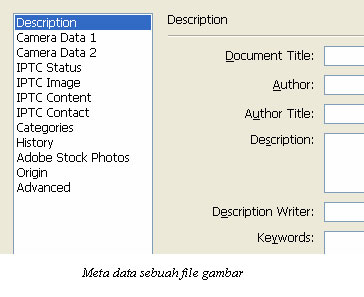
1. Meta data

Untuk membaca meta data sebuah file gambar, Anda bisa menggunakan Adobe Photoshop (Tutorial Adobe Photoshop klik di sini). Buka menu File -> File Info. Dalam foto yang asli bidikan kamera, ada informasi yang dapat dibaca di bagian Camera Data. Jika foto ini hasil rekayasa, biasanya tidak ada informasi Camera data. Foto yang asli dan bertanggung jawab, juga menyertakan data IPTC, History, dan Origin. Meskipun dengan meta data kita bisa mengetahui foto yang asli atau bukan, sebuah foto hasil rekayasa juga bisa dimasukkan meta data yang mirip foto yang asli.

Foto asli atau rekayasa berbeda dalam meta data

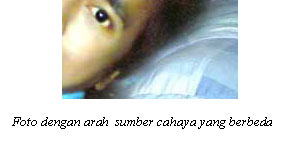
2. Sumber cahaya yang berbeda

Pada foto yang asli, sumber cahaya datang dari satu arah dan sama. Misalnya sama-sama cahaya matahari atau lampu. Intensitas cahaya yang berbeda antar bagian juga menunjukkan foto tersebut hasil rekayasa.

Foto asli dan rekayasa berbeda dalam arah cahaya

Misalnya dalam potongan foto di atas, terlihat cahaya datang tepat dari depan mengenai wajah, cahaya datang dari atas mengenai bantal. Kemudian ada bayang-bayang di bantal yang menandakan cahaya berasal dari samping kiri. Arah sumber cahaya yang berbeda-beda ini menyimpulkan bahwa foto ini adalah rekayasa.

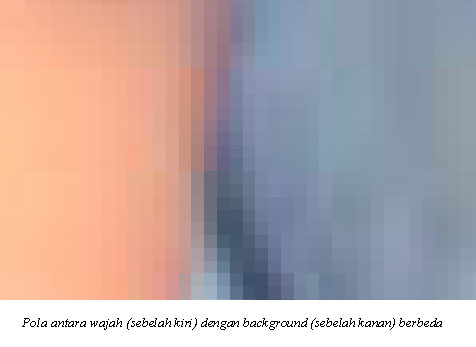
3. Pola yang tidak sama

Sebuah foto asli dalam format JPG, seharusnya memiliki pola yang sama baik itu di bagian wajah, tubuh, atau background. Pola ini dapat dilihat jika foto tersebut di zoom hingga kelihatan piksel-pikselnya. Dalam contoh ini, pola wajah terlihat sangat halus, dan pola background terlihat sangat kasar.
Foto asli dan rekayasa berbeda dalam pola

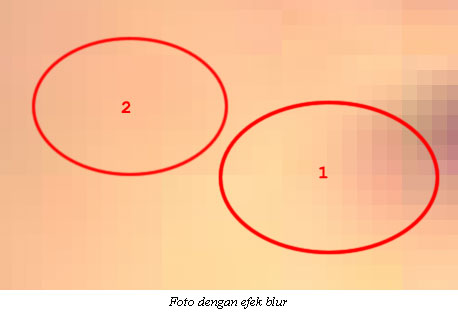
4. Efek blur

Dengan menggunakan Adobe Photoshop atau software pengolah gambar yang lain, zoom sebuah foto hingga setiap satu piksel kelihatan jelas (misalnya zoom 1000%). Piksel-piksel yang baur, menunjukkan foto itu telah direkayasa dengan efek blur. Contoh berikut ini menunjukkan bahwa daerah 1 adalah asli, sedangkan daerah 2 adalah rekayasa.

Foto asli dan rekayasa dilihat dari efek blur

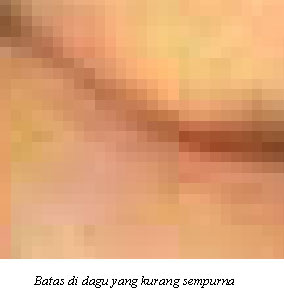
5. Perbatasan yang tidak sempurna

Foto hasil rekayasa yang merupakan gabungan dua buah foto atau lebih, misalnya wajahnya milik artis tertentu tetapi tubuhnya milik orang lain, memiliki perbatasan (sambungan) yang kurang sempurna (misalnya di bagian leher atau dagu, badan dengan background).

Foto rekayasa tidak sempurna dalam sambungan

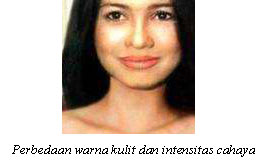
6. Perbedaan warna kulit

Foto Jihan Fahira ini menunjukkan foto rekayasa, Karena perbedaan warna kulit antara wajah dengan leher atau tubuh. Juga berbeda dari arah datang cahaya dan intensitas cahaya.

Foto rekayasa berbeda dalam warna kulit

7. Proporsi tubuh

Foto asli, selalu memberikan proporsi tubuh yang ideal, misalnya perbandingan kepala dengan leher, perbandingan kepala dengan badan. Jika orang yang merekayasa foto kurang terampil, perbandingan yang ada tidak natural.

8. Logika

Meskipun kita telah menggunakan teknik-teknik di atas atau yang lebih canggih (analisis histogram, error level, dan gray level) untuk menyelidiki suatu foto itu asli atau rekayasa, jika orang yang merekayasa foto tersebut sangat mahir, hasil fotonya kelihatan benar-benar asli dan natural. Dalam kasus ini kita menggunakan logika sebagai manusia, misalnya:

  1. Tidak mungkin RS telanjang di depan kamera, jika Anda melihat foto tersebut, pasti itu foto rekayasa.
  2. Siti Nurhaliza memiliki bentuk tubuh yang ideal, jika Anda melihatnya berbeda dalam beberapa foto, berati salah satu dari foto itu adalah rekayasa.
  3. Tidak mungkin Artika Sari Dewi berada di ruang ganti bersama dengan waria.

EFEK KHUSUS PHOTOSHOP


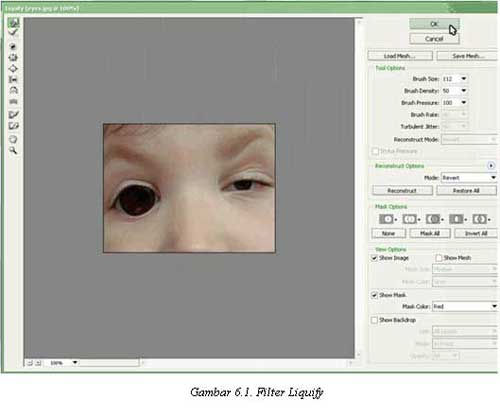
6.1. Filter Liquify

Filter Liquify dapat mengubah gambar secara langsung dengan menggunakan mouse. Misalnya memperbesar/memperkecil mata, menggeser alis, dan sebagainya. Filter ini dapat digunakan melalui menu Filter -> Liquify.

Tutorial Adobe Photoshop - Filter Liquify

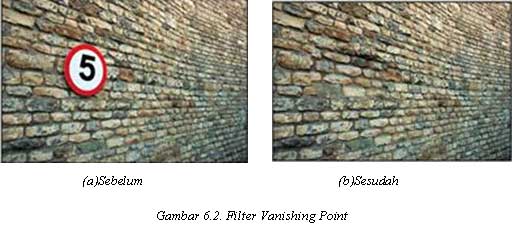
6.2. Filter Vanishing Point

Filter Vanishing Point digunakan untuk meng-klone gambar dalam bentuk perspektif. Filter ini dapat digunakan melalui menu Filter -> Vanishing Point. Area sumber kloning ditentukan dengan menekan Alt + Click. Fitur merupakan fitur baru dalam Adobe Photoshop CS2.

Tutorial Adobe Photoshop - Filter Vanishing Point

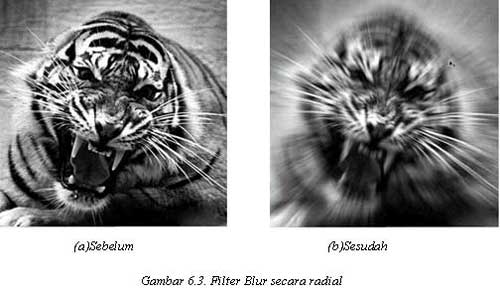
6.3. Filter Blur

Filter Blur digunakan untuk mengaburkan gambar. Yang menarik dalam filter ini adalah mengaburnya gambar dapat dibuat secara radial. Gunakan filter ini melalui menu Filter -> Blur.

Tutorial Adobe Photoshop - Filter Blur

Sumber : http://tutorialgratis.net

LAYER, MASK, DAN STYLE


5.1. Memahami Layer

Layer adalah lapisan tembus pandang. Bagian yang tidak bergambar pada sebuah layer bersifat transparan. Layer dapat ditumpuk dan diatur susunannya. Dengan menggunakan layer, efek-efek akan berlaku dalam layer tertentu saja, tanpa mengganggu layer yang lain.

5.2. Quick Mask Mode

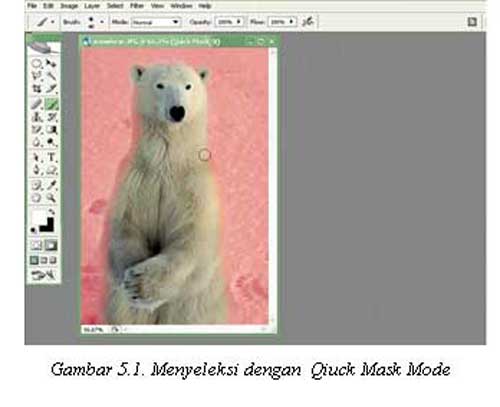
Quick Mask Mode digunakan untuk menyeleksi dengan menggunakan Brush Tool. Aktifkan tool ini dengan menekan tombol Q pada keyboard atau memilih tool Quick Mask Mode.

Tutorial Adobe Photoshop - Quick Mask Mode

Pada contoh ini, gambar beruang di seleksi dengan menggunakan Brush Tool pada mode quick mask. Setelah gambar beruang terseleksi, kembalikan ke mode normal untuk menghasilkan seleksi gambar beruang.

5.3. Layer Mask

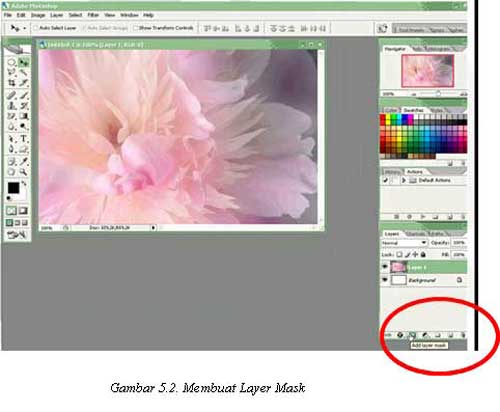
Layer Mask digunakan untuk menyembunyikan bagian tertentu pada layer. Gunakan warna hitam untuk menyembunyikan gambar dan warna putih untuk menampilkan gambar.

Tutorial Adobe Photoshop - Layer Mask

5.4. Layer Style

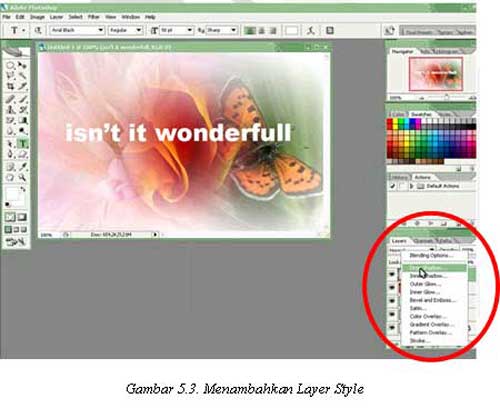
Layer Style merupakan teknik memberikan efek tertentu pada suatu layer. Pilih tool Add Layer Style yang ada pada sudut kanan bawah pallete.

Tutorial Adobe Photoshop - Layer Style

Sumber : http://tutorialgratis.net

TEKS DAN VEKTOR

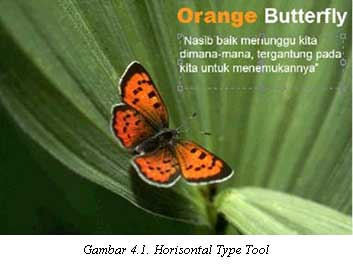
4.1. Horisontal Type Tool

Horisontal Type Tool digunakan untuk membuat teks secar horisontal. Hasil teks dapat dipindahkan dengan Move Tool.

Tutorial Adobe Photoshop - Horisontal Type Tool

4.2. Horisontal Type Mask Tool

Horisontal Type Mask Tool digunakan untuk menyeleksi dalam bentuk teks.

4.3. Pen Tool

Peen Tool digunakan untuk membuat garis lurus dan garis lengkung dalam bentuk vektor. Klik sekali untuk membuat anchor point, kemudian jika kurva telah terbentuk, drag anchor point untuk membuat direction point. Path yang dibuat oleh Pen Tool dapat diubah menjadi selection.

4.4. Rectangle, Ellipse, Poligon, dan Custom Shape Tool

Tool ini berguna untuk menghasilkan bentuk kotak (rectangle), ellips, poligon, dan berbagai macam bentuk lain yang telah disediakan oleh Adobne Photoshop. Bentuk-bentuk tersebut misalnya hati, lampu, not balok, dan lain sebagainya.


Sumber : http://tutorialgratis.net

PERMAINAN WARNA

3.1. Sekilas mengenai warna

Warna apapun dapat dinyatakan dalam tiga warna dasar (RGB) yaitu merah, hijau, dan biru. Cara menyatakan warna yang lain adalah dengan mode HSL yaitu Hue, Saturation, dan Lightness. Mode lain adalah CMYK (Cyan, Magenta, Yellow, Black).

Pada bab ini akan dibahas mengenai permainan warna, mulai dari mengatur latar belakang gambar, membuat gradient, mengatur brightness & contrast, dan masih banyak lagi tool-tool yang menarik. Pada subbab selanjutnya Anda dapat langsung praktek dengan didampingi instruktur.

3.2. Paint Bucket Tool

Paint Bucket Tool digunakan untuk mengganti background yang memiliki warna sama atau mirip. Background dapat diganti dengan pattern.

3.3. Gradient Tool

Gradient tool digunakan untuk menghasilkan warna gradasi. Jangan lupa lakukan seleksi terlebih dahulu bagian mana yang akan diisi warna gradasi. Jika tidak, maka seluruh kanvas terisi dengan gradasi.

3.4. Brush Tool

Brush Tool digunakan sebagai kuas dalam mengambar dengan mouse. Atur besar kecilnya brush, hardness, opacity, dan flow. Bush Tool dapat juga bekerja pada mode Air Brush.

3.5. Brightness/Contrast

Brightness digunakan untuk mengatur kecerahan gambar. Contrast digunakan untuk mengatur ketajaman gambar. Gunakan menu Image -> Adjustment -> Brightness/Contrast.

3.6. Level

Level berfungsi mirip dengan Brightness/Contrast namun lebih fleksible karena warna dapat diatur warna gelap, warna menengah, dan warna terang. Level dapat bekerja pada selection atau seluruh kanvas. Gunakan menu Image -> Adjustment -> Level.

3.7. Curves

Curves bekerja seperti level, namun Anda mengatur warna RGB dalam bentuk curva. Gunakan menu Image -> Adjustment -> Curves. Curva dapat diatur otomatis, mode RGB atau diatur sendiri-sendiri untuk tiap-tiap warna.

3.8. Color Balance

Melalui menu Image -> Adjustment -> Color Balance kita dapat mengatur keseimbangan warna.

3.9. Photo Filter

Photo filter digunakan untuk memberikan filter pada gambar. Mirip seperti filter yang diletakkan di depan lensa kamera. Gunakan menu Image -> Adjustment -> Photofilter.

3.10. Replace Color

Replace Color digunakan untuk mengganti warna tertentu dalam gambar, sedangkan warna yang lain tidak ikut berubah. Misalnya untuk mengganti warna apel dengan tanpa mengubah warna background. Gunakan menu Image -> Adjusments -> Replace Color.

3.11. Hue/Saturation

Hue/Saturation digunakan untuk mengganti warna pada keseluruhan gambar/seleksi. Hue adalah warna, sedangkan Saturation adalah tebal/tipisnya warna. Gunakan tool ini melalui Image -> Adjustment -> Hue/Saturation. Perubahan warna dapat diatur pada chanel master, atau tiap-tiap warna.

3.12. Match Color

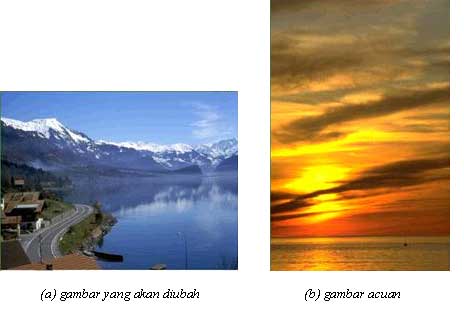
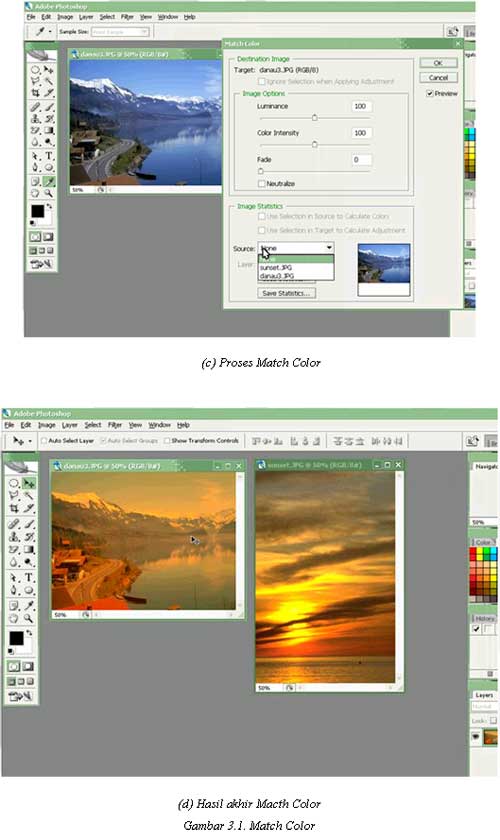
Match Color akan menyamakan warna gambar source kepada gambar yang akan diubah. Misalnya di sini akan diubah gambar danau3.jpg, menjadi suasana matahati terbit seperti gambar acuan. Gunakan tool ini melalui menu Image -> Adjustment -> Match Color.

Tutorial Adobe Photoshop - Match Color

Tutorial Adobe Photoshop - Match Color

Sumber : http://tutorialgratis.net

SELECTION & TOOL

2.1. Menyeleksi Gambar

Menyeleksi berarti memilih bagian tertentu dari gambar. Dengan seleksi kita dapat mengcopy, mengubah, menggeser, atau menambahkan efek kepada bagian yang terseleksi tanpa mempengaruhi bagian lain.

Ada tiga cara menyeleksi yaitu:

  1. Marquee Tool, yaitu menyeleksi dalam bentuk kotak, elips, row, dan kolom
  2. Lasso Tool, untuk menyeleksi dalam bentuk bebas, poligonal atau kekontrasan gambar (Magnetic Lasso Tool).
  3. Magic Wand Tool, untuk menyeleksi berdasarkan persamaan warna.

Tipe seleksi ada dua (dapat dipilih pada Option Bar), yaitu:

  1. Normal, memiliki pinggiran yang tajam.
  2. Feather, memiliki pinggiran yang halus atau kabur.

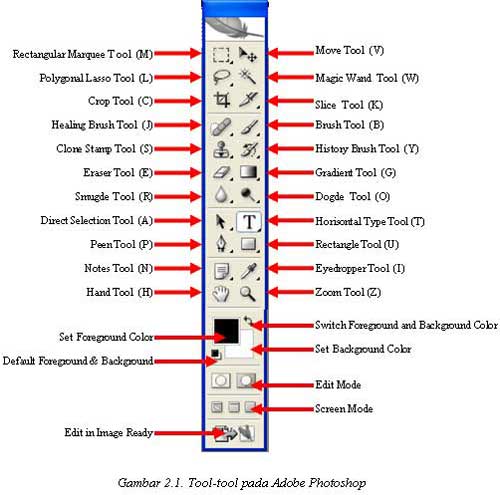
2.2. Tool-tool yang lain

Tool pada Adobe Photoshop

2.3. Praktek Bab II

2.3.1. Rectangular Marquee Tool

Gunakan rectangular marquee tool untuk memotong gambar dalam bentuk kotak. Gunakan menu Select -> Transform Selection untuk mengubah seleksi dan menu Select -> Feather untuk mengatur ketajaman pinggiran potongan.

2.3.2. Elliptical Marquee Tool

Digunakan untuk membuat seleksi elips atau lingkaran. Anda dapat menggunakan Select -> Transform Selection (atau klik kanan) untuk mengubah bidang yang mau diseleksi. Gunakan menu Select -> Feather untuk mengatur ketajaman tepi gambar. Gunakan Select -> Inverse untuk membalik seleksi.

2.3.3. Lasso Tool

Seleksi ini digunakan untuk menyeleksi bentuk bebas dengan mouse.

2.3.4. Polygonal Lasso Tool

Polygonal Lasso Tool digunakan untuk menyeleksi gambar yang memiliki tepi garis lurus, misalnya piramida pada gambar 2.5. Jika tombol Alt ditekan maka Polygonal Lasso Tool akan berfungsi seperti Lasso Tool biasa. Contoh gambar hasil seleksi piramida diperkecil dan diletakkan pada sudut kanan bawah.

2.3.5. Magnetic Lasso Tool

Magnetic Lasso Tool penggunaanya cukup mudah, karena dengan tool ini seleksi gambar akan secara otomatis membuat garis seleksi pada gambar yang berwarna kontras.

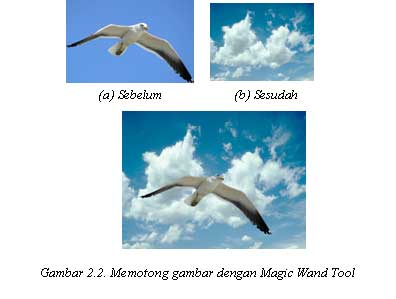
2.3.6. Magic Wand Tool

Magic wand tool akan menyeleksi gambar yang memiliki warna sama.

Tutorial Adobe Photoshop - Magic Wand tool

2.3.3. Crop Tool

Crop tool digunakan untuk menghilangkan bagian yang tidak diseleksi. Contoh penggunaanya di sini digunakan untuk memperbaiki hasil scan yang miring.

2.3.3. Healing Brush Tool

Healing Brush Tool digunakan untuk memperbaiki gambar pada bagian tertentu. Aktifkan tool ini, kemudian tekan Alt + Klik pada objek pada bagian yang tidak berkeriput, kemudian klik pada bagian yang keriputnya ingin dihilangkan.

2.3.4. Spot Healing Brush Tool

Spot Healing Brush Tool digunakan untuk memperbaiki kerusakan gambar. Di sini Anda tidak perlu menentukan area yang akan digunakan sebagai patokan, karena akan secara otomatis terpilih dari area di sekitarnya. Misalnya digunakan untuk menghilangkan keretakan pada patung seperti pada gambar 2.10.

Tool ini merupakan tool baru pada Adobe Photoshop CS2 yang tidak ada pada versi sebelumnya.

2.3.5. Patch Tool

Patch Tool digunakan untuk memperbaiki gambar. Tool ini dibuat dengan cara membuat selection dengan mouse atau dengan menahan tombol ALT untuk menghasilkan bentuk poligonal. Selanjutnya drag ke daerah yang akan dijadikan patokan perbaikan.

2.3.6. Red Eye Tool

Red Eye Tool digunakan untuk memperbaiki warna merah pada mata.

2.3.7. Clone Stamp Tool

Clone Stamp Tool digunakan untuk membuat duplikat area pada gambar, atau yang disebut cloning. Tekan ALT pada objek yang akan dikloning, kemudian gunakan mouse pada area tempat objek baru mau diletakkan.

2.3.8. Background Eraser Tool

Tool ini digunakan untuk menghapus background yang memiliki kemiripan warna. Misalnya digunakan untuk menghapus background langit pada gambar kupu-kupu.

2.3.9. Magic Eraser Tool

Seperti Background Eraser Tool, tool ini akan menghapus area dengan warna sama, namun efeknya adalah ke seluruh gambar, bukan hanya area yang diklik.

2.3.10. Color Replacement Tool

Color Replacement Tool akan mengubah warna gambar tanpa mengubah bentuk dari gambar tersebut. Tool ini akan secara otomatis hanya mengubah area dengan warna sama menjadi warna lain yang dikehendaki.

2.3.11. Blur, Sharpen, dan Smugde Tool

Blur Tool digunakan untuk mengaburkan area. Misalnya digunakan untuk menghilangkan bintik-bintik pada wajah. Sharpen Tool merupakan kebalikan dari Blur Tool. Dengan Sharpen Tool, gambar akan menjadi lebih tajam. Smugde Tool digunakan untuk mengubah bentuk gambar dengan cara drag mouse.

2.3.12. Dogde, Burn, dan Sponge Tool

Dogde Tool digunakan untuk membuat area menjadi lebih terang. Burn Tool digunakan untuk mempergelap area. Spong Tool digunakan untuk mencerahkan (saturate) atau mengurangi warna (desaturate).

Sumber : http://tutorialgratis.net

Mengenal Adobe Photoshop

1.1. Apa itu Adobe Photoshop?

Adobe Photoshop adalah software pengolah gambar yang sangat powerfull dengan segala fasilitasnya. Hasil gambar olah dengan Adobe Photoshop ini banyak dilihat di berbagai website, brosur, koran, majalah, dan media lainnya. Untuk download Adobe Photoshop klik di sini.

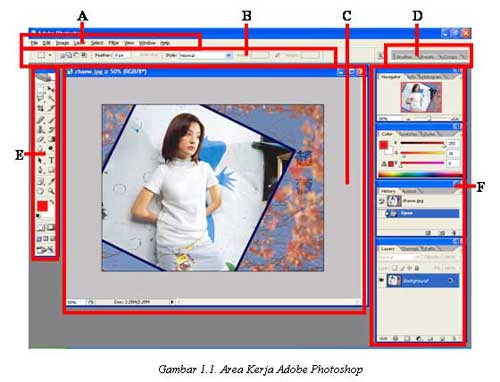
1.2. Mengenal Area Kerja

Jalankan Adobe Photoshop kemudian pilih menu File -> Open. Kemudian pilih buka gambar apa saja. Sebagai contoh di buka gambar zhaow.jpg yang ada pada CD Tutorial bagian BAB I (lihat gambar 1.1).

Mengenal Area Kerja Adobe Photoshop

Seringkali letak tool-tool (palette) Adobe Photoshop sudah berubah dimodifikasi oleh pengguna sebelumnya. Untuk mengembalikan letak palette ini gunakan menu Windows -> Workspace -> Reset Palette Location.

Area kerja Adobe Photoshop dapat dilihat pada gambar 1.1, yaitu:

A : Menu Bar, berisi perintah utama untuk membuka file, save, mengubah ukuran gambar, filter dan lain-lain.

B : Option, berisi pilihan dari tool yang Anda pilih. Misalnya dipilih kuas/brush, maka ukuran/diameter brush ada di sini.

C : Gambar, menampilkan gambar yang sedang dibuat atau diedit.

D : Pallete Well, cara cepat untuk mengakses palet brushes, tool resets dan Layer Comps. Juga dapat digunakan untuk meletakkan palet yang sering digunakan.

E : Toolbox, berisi tool untuk menyeleksi dan memodifikasi gambar.

F : Palette, berisi jendela-jendela kecil yang di dalamnya terdapat perintah dan pilihan untuk dokumen/gambar yang sedang dikerjakan.

1.3. Praktek Bab 1

1.3.1. Membuka dokumen dan membuat duplikat dokumen

Untuk membuka gambar gunakan menu File -> Open, sedangkan untuk membuat duplikat gambar gunakan menu Image -> Duplicate.

1.3.2. Mengubah ukuran gambar dan kanvas

Jika ukuran gambar diubah, maka gambar akan membesar atau mengecil, lakukan dengan menu Image -> Image Size. Jika ukuran kanvas diubah, maka ukuran gambar tetap, akan ada kertas putih di sekeliling gambar, lakukan dengan menu Image -> Canvas Size.

1.3.3. Mencoba ToolBox

Cobalah tool-tool pada ToolBox, satu persatu akan dibahas pada bab berikutnya. Coba klik kanan pada tool yang memiliki segitiga di bagian kanan bawah untuk memilih tool yang tersembunyi.

1.3.4. Mencerminkan dan Memutar Gambar

Cobalah menu Image -> Rotate Canvas -> Flip Canvas Vertikal, Image -> Rotate Canvas -> Flip Canvas Horisontal. Untuk memutar gambar, pilih menu Image -> Rotate Canvas -> pilih sudut yang dikehendaki.

1.3.5. Undo

Undo digunakan untuk membatalkan perintah terakhir, tekan Alt+Ctrl+Z, atau gunakan pallete history.

1.3.6. Memindahkan gambar ke dokumen lain

Untuk memindahkan gambar gunakan Move Tool.

1.3.7. Save for web

Gunakan menu File -> Save for Web untuk menghasilkan gambar dengan ukuran kecil yang biasa digunakan pada web site.

Sumber : http://tutorialgratis.net

 
Welcome To Shinichi Ryan ◄Design by Pocket, BlogBulk Blogger Templates