Tampilkan postingan dengan label Tutorial Photoshop - Photography. Tampilkan semua postingan

Senin, 12 Oktober 2009

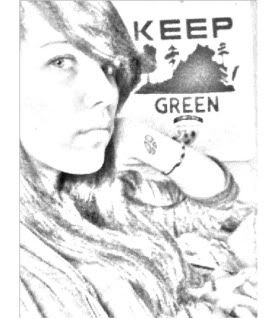
Merubah Foto Jadi Sketsa

Senin, 12 Oktober 2009 0

photo-sketch1
Apa u risau atau mang sudah putus asa dlm hal melukis? Kesalahan dlm megang pensil, posisi badan, dan lain2, atau anda memang tidak punya bakat sama skali adalah masalah besar pelukis. Dgn ini, u ngga' perlu khawatir. Untuk itu sy membuat tutor ini, mudah2an dgn ini gmbr yg anda inginkan mirip dgn wajah anda. U hax harus mengikuti langkah2x di bawah ini:


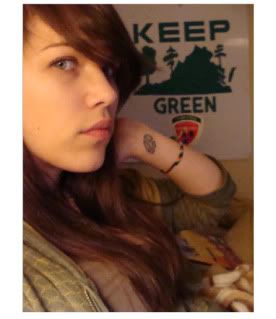
Buka gambar yg anda ingin rubah dgn Photoshop (sy gunakan Photoshop CS3), atau buka file baru dan file gambar kmd drag file gmbr ke dlm file new (gunakan Move Tool) seperti gmbr di bawah. Atur posisi gmbr sesuai keinginan anda.

photo-sketch2

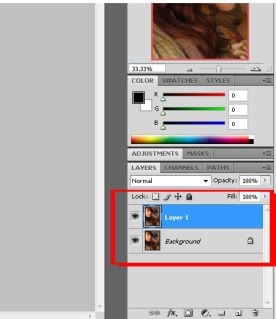
Duplikat layer dgn emilih menu Layer > Duplicate Layer…. Atau dgn menekan Ctrl + J pd keyboard. Skarang layer sudah ada tiga bg yg melakukan drag dan ada dua layer bagi yg membuka gmbr.

photo-sketch2

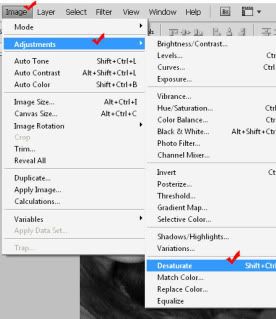
Pilih layer copy tadi kmd hilangkan warnax dgn Desaturate, anda bisa melakukanx menekan tombol Shift+Ctrl+U pd keyboard.

photo-sketch3

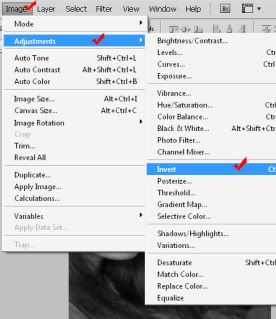
Copy Layer Desaturate tsb kemudian balik warnax dgn memilih menu Image > Adjusment > Invert atau dgn menekan Ctrl + I pd keyboard.

photo-sketch4

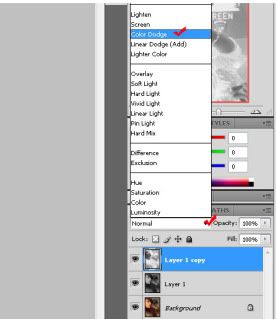
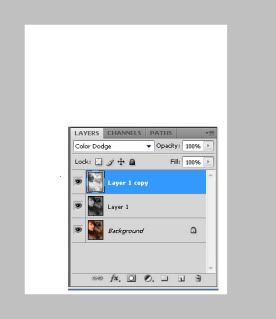
Lalu ubah Blending modex menjadi Color Dodge pd palette layer.

photo-sketch5

Sehingga gambar akan menjadi kebanyakan warna putih seperti contoh di bwh ini:

photo-sketch6

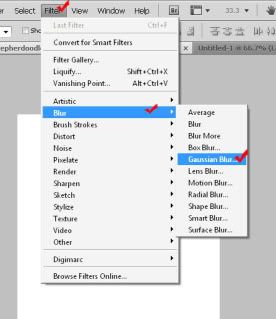
Pilih menu Filter > Blur > Gaussian Blur …

photo-sketch7

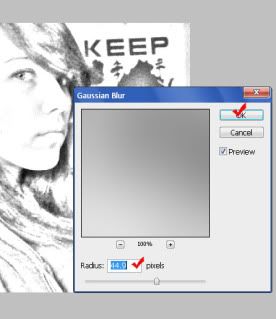
Atur Besarx radius dr Gaussian Blur hingga anda menghasilkan sketsa seperti yg anda inginkan.

photo-sketch8

Terakhir tambahkan bingkai. Selesai.

photo-sketch9

Sumber : http://www.onytu.co.cc

Seleksi Rambut (Channels Selection)

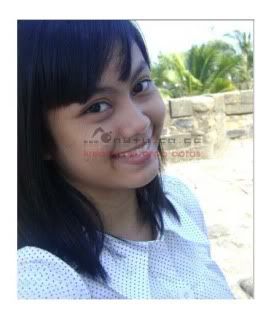
Sedikit lebih serius dengan photoshop, saya lalu berpikir untuk membuat tutorial yang setingkat lebih rumit (katanya orang sih rumit). Tutorial ini saya buat untuk teman2 pecinta photoshop yang punya rambut gondrong (Hidup Gondrong!!!) atau punya pacar gondrong (Maho). Biasanya bila ingin mengganti background foto akan terkendala dengan masalah rambut (apalagi yang foto belum nyampo 3 bulan), jadi saya buat tutorial ini sebagai solusi untuk kawan-kawanku. Mudah-mudahan berguna.

Seperti biasa, pertama kali bukalah gambar yang akan diedit dengan Photoshop. Kali ini saya gunakan CS4. Tapi jangan khawatir tentang itu, versi yang sebelum2X juga oke.

Open Image

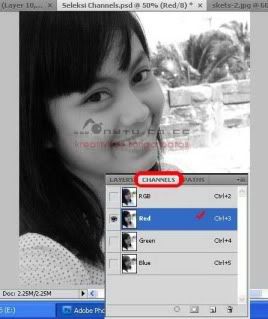
Pada bagian palet layer, pilih Channels. Aktifkan salah satu layer channel (pilih layer channel dengan tingkat contras paling tinggi). Dalam tutorial ini, saya pilih Channels Red yang mempunyai perbedaan hitam dan putih yang paling jelas dari semua layer channels.

Channel-02

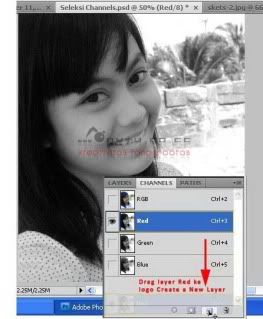
Duplikasi layer Red dengan cara men-drag layer Red ke icon Create a New Layer di bagian sudut kanan bawah palet.

Channel-03

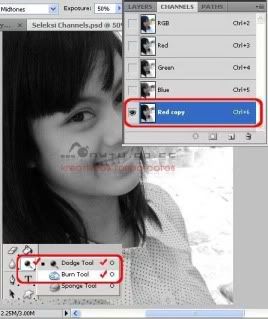
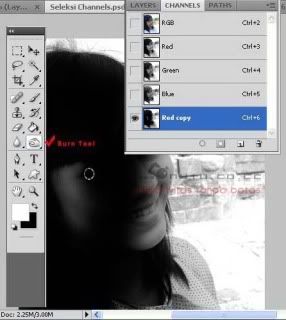
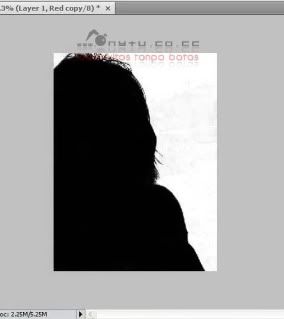
So, akan muncul layer baru dengan nama Red Copy. Dengan layer Red Copy aktif, gunakan Burn Tool dan Dodge Tool secara bergantian.

Channel-04

Gunakan Burn Tool untuk bagian gambar berwarna gelap (bagian yang akan diambil termasuk bagian rambut).

Channel-05

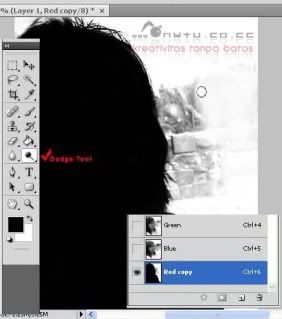
Gunakan Dodge Tool untuk bagian gambar berwarna lebih terang (bagian yang akan dihilangkan seperti background).

Channel-06

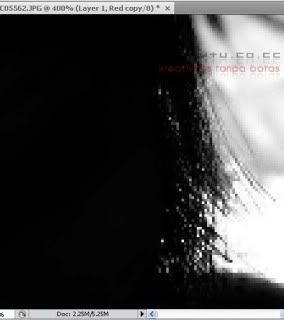
Hasil-X kurang lebih akan tampak seperti gambar berikut.

Channel-07

Hasil yang diperoleh tergantung seberapa sering dan seberapa baik u menggunakan Burn Tool dan Dodge Tool secara bergantian.

Channel-08

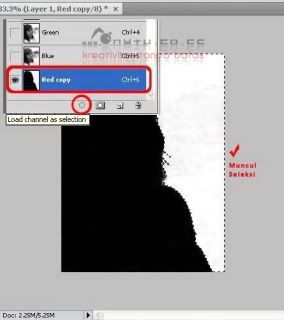
Jika sudah puas bermain-main Burn dan Dodge Tool, dengan layer Red Copy masih aktif klik icon Load Channel as Selection (di bagian sudut kanan bawah palet. Akan muncul seleksi kurang lebih seperti gambar berikut.

Channel-09

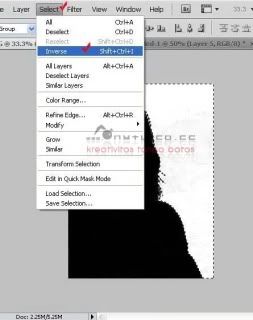
Balik seleksi dengan cara mengklik Menu Select-Inverse (Ctrl+Shift+I).

Channel-10

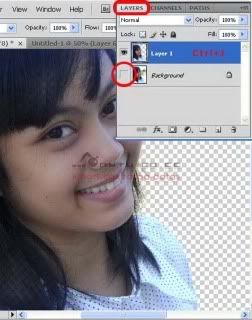
Jika seleksi sudah baik, kembali ke bagian palet Layers kemudian duplikasi layer (Ctrl+J) sehingga akan muncul layer baru hasil seleksi. Sembunyikan layer Background untuk melihat hasil seleksi (hilangkan icon mata pda layer background).

Channel-11

Dan hasil yang saya peroleh seperti gambar berikut ini. Perhatikan bagian rambutX, sekali lagi BAGIAN RAMBUTNYA (bukan giginya). Keren kan………..??? (Emang keren!!!)

Channel-12

Setelah semua selesai, tinggal menambahkan background sesuai keinginan. Dan ini hasil akhir yang saya dapat.

Channel-13

Seleksi dengan channels telah selesai. Semoga bermanfaat bagi kawan2Q.
Terima kasi kepada:

  • Allah SWT yang memberikanQ otak untuk berpikir
  • Kedua orang tuaQ yang merawat dan membesarkanQ
  • Saudara-saudaraQ yang selalu percaya padaQ
  • Teman-teman yang baik padaQ
  • Yang punya foto, maaf ngga’ minta izin sebelumnya
  • Adobe yang mengeluarkan program yang begitu wah (Love Adobe)

Jika ada pertanyaan atau tanggapan silahkan lewat comments atau kirim email.
Wassalam.

Sumber : http://www.onytu.co.cc

MEWARNAI FOTO HITAM-PUTIH

black & white

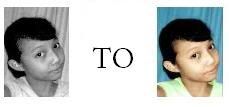
Kembalikan kenangan anda dan buat lebih berwarna, utamanya foto yang sudah lama dan menjadi kenangan yg indah. Di sini saya akan memberikan salah satu dari sekian banyak cara mewarnai gambar. Saya rasa ini yang paling menyenangkan. Sebenarnya bisa saja pakei Color Replacement Tool, tapi cari cara lain ngga' papakan?

Kita mulai .....

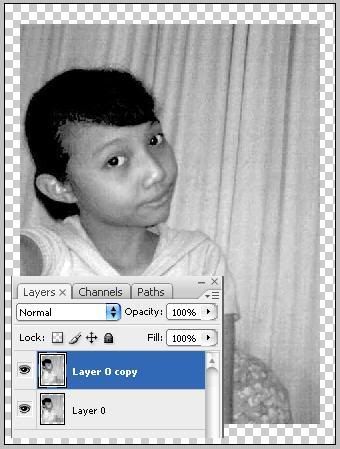
Buka sebuah gambar pada photoshop, kemudian buat dupikasi gambar dengan cara klik kanan pada layer atau dari menu Layer lalu pilih Ducplicate Layer atau tekan Ctrl + J.

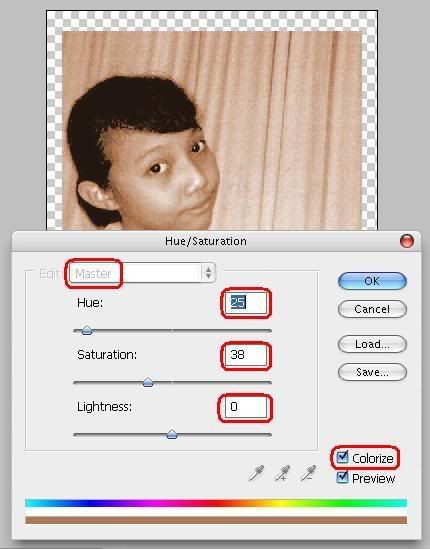
Pastikan layer yg aktif adalah layer duplikasi. Klik Menu Image - Adjustment - Hue/Saturation. Akan muncul kotak Hue/Saturation. Lakukan pengaturan seperti yang terlihat pada gambar. Atau gunakan imajinasi sendiri untuk memperoleh warna yang sesuai. Ahh lupa ... Sorry, yang saya kerjakan adalah bagian kulit. Klik OK bila sudah selesai.


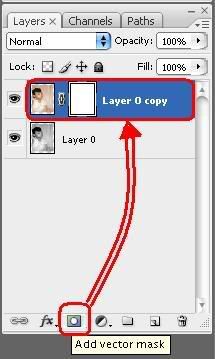
Selanjutnya, dengan layer duplikasi yang telah diwarnai, Beralih ke bagian Palet Layer, Cari kemudian klik Add vecktor mask, sehingga akan muncul layer tambahan di sebelah kanan layer duplikasi.

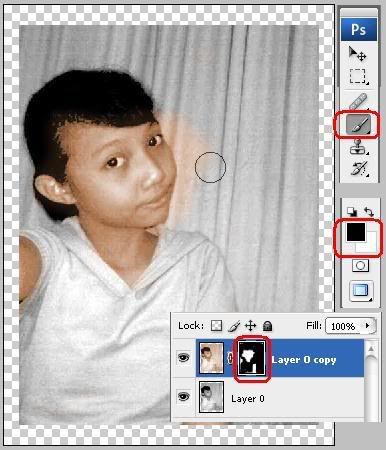
Pastikan layer yang terpilih adalah layer vector mask yang berwarna putih. Cari dan klik Brush Tool di bagian Tools. Kemudian pilih warna hitam di bagian pengaturan warna masih di area kotak Tools. Sapukan Brush tersebut di bagian yang tidak diinginkan berwarna (kali ini bagian yg diwarnai adalah kulit). Jika sapuan ada yang salah, kelewatan, atau lebih dari target, anda tinggal membalik warnanya menjadi putih (cari di bagian Tools di atas warna panah dua arah) kemudian menyapukannya ke bagian yang salah tadi. Untuk membalik warna dengan cepat, gunakan tombol X.

Bila telah selesai, buat layer baru. Pada Palet Later Bisa cari dan klik Create a new layer atau tekan Ctrl + Shift + N.

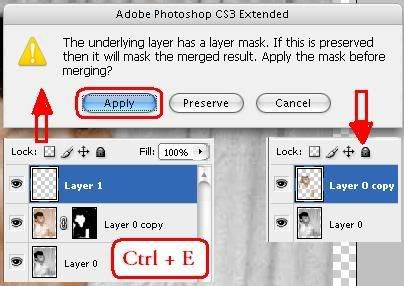
Gabung layer baru tadi dengan layer yg kita warnai.Gunakan Ctrl + E (pastikan layer yg baru kita buat berada di atas layer berwarna).

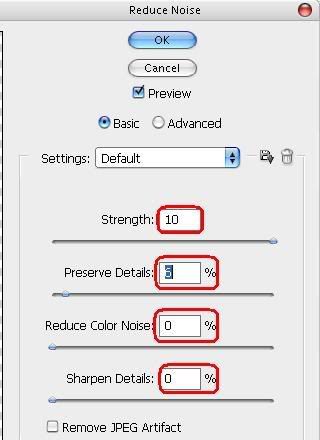
Pada Menu, Pilih Filter - Noise - Reduce Noise kemudian lakukan setting terbaik anda (ini gunanya otak ^_^). Biasanya saya gunakan untuk mengurangi bintik-bintik pada foto usang atau hitam-putih. Bila sudah klik OK dan Cancel untuk membatalkan.

Karena warnanya belum membuat saya puas, saya pilih lagi menu Image - Adjustment - Selective Color kemudian melakukan sedikit perubahan seperti yg terlihat pada gambar.

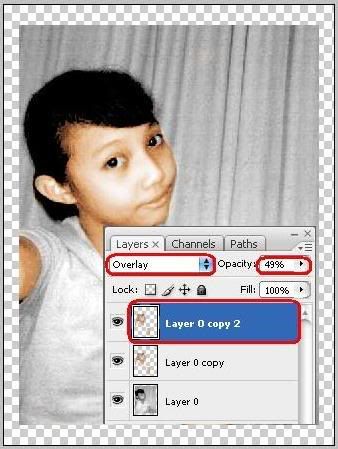
Setelah itu kembali duplikasi layer warna lalu pada bagian layer, ubah Blending Modenya menjadi Overlay dengan Opacity 40-50%. Hasilnya lihat gambar, jadi lebih hidup. Jika belum puas, tambahkan dengan sedikit Blur, dari menu Filter, pilih Blur - Gaussian Blur (ini hanya tambahan, hati-hati jgn terlalu kabur).

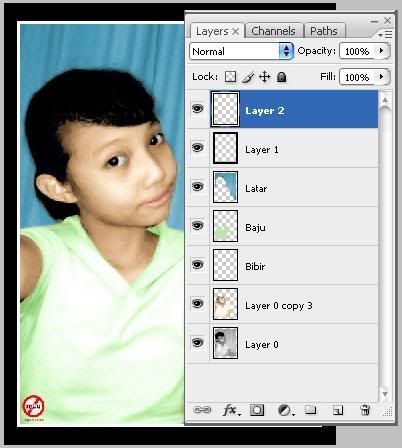
Lanjutkan langkah di atas untuk bagian yang lain, seperti bibir, baju, dll. Perlu diketahui, Blending Mode tidak akan menghasilkan hasil yang sama untuk warna yang berbeda. Jadi, cobalah Blending Mode yag lainnya.

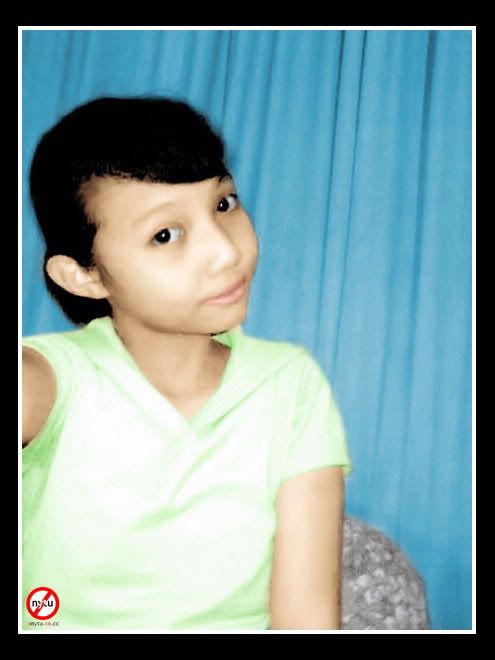
Abis itu tinggal diberikan bingkai dan sedikit hiasan, Save to JPG file.
Terakhir, gunakan otak untuk menghayalkan sesuatu yang baik. Dan ini hasil yang saya dapat.


Sumber : http://www.onytu.co.cc


Rabu, 02 September 2009

Realistic Photo Object

Rabu, 02 September 2009 0

Realistic Photo Object


Tadi ada message di Facebook saya, dan saya disuruh ngasih saran hasil editan dia (id facebooknya ellu macz). Setelah saya liat.. wihh.. keren juga.. Ide nya cemerlang.. mungkin beliau dapet ide dari tutorial 3D Realistic yang saya buat beberapa waktu lalu. Kalo ada yang penasaran mau liat Hasil editan foto dari Ellu Macz.


ellu-macz


Kalo ada yang mau tau cara bikinnya.. simak aja tutorial ini.. oia.. sebelumya saya ucapin makasih buat Ellu Macz (gak tau nama asli nya) hehehe..


Pertama buka foto yang mau diedit. ( saya pake Jepretan saya waktu maen ke Bandung - Anak-anak bandung udah pada jago maen Skateboard hehehe.. keren )


foto1


Tekan Ctrl + J untuk menduplikat gambar. Klik di background lalu tekan CTRL+backspace untuk mengubah gambar menjadi putih. Oia lupa.. si Foreground color sama background color nya diubah DEFAULT ( background putih , foreground hitam) terlebih dulu dengan menekan tombol D.


foto2


Klik layer 1. Kecilin gambarnya dengan MOVE TOOl, Klik kotak di pojok lalu drag sambil tekan tombol SHIFT (supaya dimensi nya tetep sama). Untuk menampilkan kotak dipojok gambar ( transform control) contreng Show transform control (CS3 ke atas) atau Show bouncing box ( CS2 kebawah).


foto2-1


Bawa gambar ke tengah. Buat kotak dengan Rectangle Marquee tool . tekan CTRL C (untuk copy hasil seleksi ) dan tekan CTRL +V untuk paste. Maka terbentuk layer baru dengan gambar baru hasil seleksi tadi.


foto3


CTRL+klik layer 2 untuk membuat seleksi. Buat layer baru dan simpan di bawah layer 2. Warnai dengan warna putih menggunakan paint bucket tool.


foto3-1


Pilih layer 2 lagi. Klik Select > Modify > Contract.


foto4


lalu klik Select > inverse untuk menyeleksi kebalikan nya.


foto5


Lalu tekan Delete. hasilnya gini


foto6


Sekarang matikan layer 2 dan layer 3 ( dengan mengklik gambar Mata di layer palette). sehingga yang tampil sekarang hanya layer 1.


foto7


Seleksi objek gambar diluar layer 2 tadi.


foto8


Klik Select > modify > feather (CS3 ke atas) atau Select > feather ( CS2 kebawah). Supaya hasil crop nya bagus dan tidak kaku.


foto9


Tekan CTRL + C (copy) terus tekan CTRL+ V (paste) sehingga muncul layer baru (layer 4) secara otomatis. Simpan layer 4 di paling atas.


foto10


Munculin lagi layer 2 dan layer 3 , dan Lenyapkan layer 1 !! hehehe. ( ada gambar mata = muncul , tidak ada gambar mata = lenyap)


foto11


Klik layer 2. lalu tekan CTRL+E , supaya Layer 2 Ber Koalisi dengan layer di bawahnya dalam hal ini layer 3. Mumpung rame-rame nya pemilu nih.hehehe,. terbentuk layer 3.


foto12


sekarang Putar kanvas nya. Klik Image > Rotate canvas > 90 CW ( CW=searah jarum Jam)


foto13


Pilih layer 3 . Klik Filter > Distort > Shear . Lengkungkan sedikit.


foto14


Sekarang pilih layer 5 . sama Klik Filter > Distort> Shear. Lengkungan musti sama persis ( biasanya udah otomatis sama dengan yang sebelumnya)


foto15


Sekarang Putar lagi canvas nya. Klik Image > Rotate canvas > 90 CCW ( CCW= berlawanan arah jarum jam).


Buat layer baru , bikin Kotak sesuai gambar lalu warnai dengan warna hitam ( ini buat bikin bayangan nya). Layer baru ini disimpan dibawah gambar.


foto16


Klik Filter>Blur> Gaussian Blur


foto17


geser dikit-dikit supaya bayangan keliatan realistis dengan menggunakan panak di Keyboard.


hasilnya :


foto18


Yang lain


result1


Selamat Mencoba!


Artikel Realistic Photo Object ini dipersembahkan oleh Tutorial Photoshop Gratis. Kunjungi Wallpaper, Font, Desktop Theme Gratis Pokoknya Serba Gratis. Baca Juga Stop Dreaming Start Action mudah-mudahan bisa memberi motivasi untuk lebih mendalami Adobe Photoshop dan lebih PEDE.

 
Welcome To Shinichi Ryan ◄Design by Pocket, BlogBulk Blogger Templates