Tampilkan postingan dengan label Tutorial Photoshop - Art. Tampilkan semua postingan

Rabu, 07 Oktober 2009

Efek Matrix

Rabu, 07 Oktober 2009 0

Bagaimana membuat photo dengan effect seperti film matrix.


Coba langkah mudah ini:

1. Siapkan foto yang akan dibuat efek matrix atau kalau anda ingin mengambil koleksi dari foto saya bisa diambil disini.

2.

Buat photo menjadi hijau dengan memilih Menu Layer > Adjusment Layer > Hue Saturation > New Layer > OK.

Ubah settingan Hue Saturation seperti ini :

Nanti photonya akan berubah seperti ini :

3. Buat layer baru, pilih menu Edit > Fill dan kasih warna putih (#FFFFFF)

4. Pilih menu Filter > Texture > Grain

Nanti tampilan akan seperti ini :

5. Pastikan dulu warna Foreground pada posisi hitam dan background putih.Kemudian pilih menu Filter > Artistic > Neon Glow

Glow Size: 2 Glow Brightness: 42 dan Glow Colour Green Light (#1ED605)

Pada menu layer ( bawah kanan ) ubah posisi normal ke screen dan ubah pula opacity menjadi 47% atau sesuaikan dengan selera anda.

Anda dapat menambahkan tulisan pada posisi yang anda inginkan, tetapai jangan lupa untuk membuat layer baru. Untuk font Matrix anda dapat mendownloadnya disini

Tutorial ini sudah saya posting dalam versi bahasa Inggris di blog saya Caffe Graphics di sana ada pula beberapa tutorial photoshop yang Insyalloh akan saya versikan ke Bahasa Indonesia disini.

Selamat mencoba !

Sumber : http://www.photoshop21.com

Membuat efek foto siluet

Pada tutorial photoshop kali ini kita akan membuat efek foto siluet dengan Photoshop. Yang dimaksud dengan siluet disini adalah sebuah gambar yang mempunyai latar belakang kontras dengan obyek atau model fotonya. Berikut ini tutorial tentang prinsip pembuatannya dengan Photoshop yang mudah. Kalau sulit, itu adalah cara menyeleksi gambarnya.

Langkah 1
Bukalah sebuah foto dengan Photoshop.

tutorial efek siluet photoshop 1

Langkah 2

Buatlah seleksi pada obyek atau modelnya dengan Photoshop. Cara membuat seleksi ini ada banyak, bisa dibaca pada kategori seleksi.

tutorial efek siluet photoshop 2

Langkah 3

Pilih menu Edit > Copy kemudian Edit > Paste. Tujuan langkah ini adalah untuk membuat agar gambar foto berada pada layer yang berbeda.

Langkah 4
Munculkan seleksi pada layer baru tersebut dengan cara melakukan CTRL + klik pada thumbnail layernya.

tutorial efek siluet photoshop 3

Langkah 5
Isi seleksi tersebut dengan dengan warna hitam. Caranya dengan memilih menu Edit > Fill. Pada bagian Use, pilih Black kemudian klik OK.

tutorial efek siluet photoshop 4

Secara alternatif Anda juga bisa menekan D di keyboard, kemudian tekan ALT + Backspace.

Selain cara-cara diatas, ada banyak cara lagi yang bisa digunakan untuk membuat layer ini berwarna hitam. Misalnya dengan Anda sapukan Brush tool atau dengan menggunakan Layer style.

Langkah 6
Hilangkan seleksi ( Select > Deselect ).

Langkah 7
Pilih layer background, kemudian ulangi langkah ke-5. Kita isi dengan warna hitam yang pekat.

tutorial efek siluet photoshop 5

Langkah 8
Beri efek dengan memilih menu Filter > Render > Lens Flare. Atur seperti gambar dibawah ini.

tutorial efek siluet photoshop 6

Berikut ini gambar yang sudah diberi filter Lens Flare.

tutorial efek siluet photoshop 7

Gambar dengan efek foto siluet sudah selesai kita buat dengan Photoshop. Anda bisa mencoba mengkreasikannya lagi, misalnya seperti gambar dibawah ini. Pada gambar ini, foto tersebut tidak sepenuhnya hitam. Ada bagian yang nampak masih berwarna, ada juga yang nampak transparan.
Caranya mudah. Asal Anda memahami tujuan dari tiap langkah yang dilakukan pada tutorial photoshop di atas pasti bisa membuatnya.

tutorial efek siluet photoshop 8

tutorial efek siluet photoshop 9

Selamat mencoba efek foto siluet ini dengan Photoshop.

Sumber : http://mbahdewo.com


Membuat Wallpaper Dian Sastro pake Efek Futuristik

Membuat Wallpaper Dian Sastro pake Efek Futuristik


Sebelumnya saya minta maaf kepada Mba Dian Sastro karena fotonya saya pinjem buat diedit.. hehehe.. gpp kan mba Dian ? kali aja Mba Dian Sastro lagi mampir disini.. hehehe.. Pede amat ya web ini dikunjungin Dian Sastrowardoyo..


Saya akan buat wallpaper Dian Sastro dengan efek futuristik.. hasilnya liat aja nanti deh ya.. di akhir acara.


Pertama buka dokumen baru, karena untuk wallpaper maka minimum ukurannya adalah 800×600 px dengan resolusi 300 pake 1024×768 px. Saya pake yang minim aja karena komputer saya lambat :D..


dian sastro 1


Warnai Background dengan warna Hitam.


Buka gambar Dian Sastro lalu seleksi.. karena warna background nya putih.. pake Magic Wand Tool ajah.. selebihnya pake polygonal lasso tool.


dian sastro 2


Drag foto yang udah diseleksi ke dokumen baru tadi.


dian sastro 2-1


Gunakan eraser tool untuk merapihkan bagian pinggir gambar yang mungkin kurang rapi. Klik eraser tool, klik kanan di layar pilih soft round.


dian sastro 3


dian sastro 4


Buat garis Path seperti gambar di bawah dengan Pen Tool


dian sastro 5


Klik Brush Tool ( atau tekan tombol B), klik kanan di layar, pilih brush size 3. ini untuk membuat garis sesuai Path tadi.


dian sastro 6


Buat Layer baru ( Layer > New > layer ), Klik Direct Selection Tool, klik kanan di garis path > Stroke path


dian sastro 7


Delete path . Posisi tool masih di Direct Selection tool, Klik kanan padi garis path > Delete Path.


Tekan CTRL + J untuk mengcopy layer garis path tadi sebanyak 4 kali..


Klik Move Tool, geser satu persatu layer hasil duplikat tadi ke kiri atau kanan, dengan menggunakan Panah (kiri/kanan) di Keyboard.


dian sastrowardoyo 8


Klik Layer paling atas, tekan CTRL + E untuk menggabungkan layer atas ke bawahnya, sebanyak 4 kali.


dian sastrowardoyo 9


Tekan CTRL + J lagi untuk menduplikat layer gabungan tadi (layer 2), Klik Edit > transform > flip horizontal.. untuk membalikan gambar di layer copy tadi. ke bawah atau atas.


dian sastrowardoyo 10


Klik layer paling atas.. Gabungkan lagi dengan menekan CTRL + E.


dian sastrowardoyo 11


Sekarang hapus bagian yang kurang penting di layer 2 dengan menggunakan eraser tool


dian sastrowardoyo 12


Buat layer baru di paling atas.. Warnai atas garis dengan aneka warna, sesuai selera..


dian sastrowardoyo 13


Ubah layer efek menjadi COLOR. ..


dian sastrowardoyo 14


dan perhatikan hasilnya, hapus bagian bawahnya dengan eraser tool, gunakan Soft Round supaya keliatan bergradasi.


dian sastrowardoyo 15


Sekarang Buka gambar RENDER PACK, gambar-gambar render pack tinggal cari aja di google image.. tulis kata kunci RENDER PACK , atau bisa download render pack yang dibawah


render pack


( Klik untuk memperbesar , kalo udah besar disayang pacar klik kanan save image as )


Setelah file render pack kebuka di photoshop, seleksi sebagian , lalu DRAG ke dokumen Foto editan tadi.. Atur-atur letak nya.. di rotate (puter), resize ( perkecil/perbesar), hapus pinggir-pinggir nya dengan Eraser tool ( Soft Round) dan yang paling penting, simpen di bawah layer foto.!


dian sastrowardoyo 17


Buat juga untuk bagian sisi yang laen dan bagian bawah.. untuk bagian bawah spesial berada di atas layer foto.


dian sastrowardoyo 118


Hasilnya kayak gini :


dian sastrowardoyo 19


Untuk membuat efek bening, buat layer baru, buat bentuk seperti dibawah dengan polygonal lasso tool,warnai dengan brush yang gede ( soft Round ) berwarna Putih dikit aja di bagian atas nya.


dian sastrowardoyo 20


Hapus bagian yang agak mengganggu dengan eraser tool (Soft Round ), Kecilkan Opacity nya.


dian sastrowardoyo 21


Dengan cara yang sama buat 2 lagi di atas nya


Hasil final nya:


Dian Sastrowardoyo Wallpaper

Selamat mencoba..


Artikel Membuat Wallpaper Dian Sastro pake Efek Futuristik ini dipersembahkan oleh Tutorial Photoshop Gratis. Kunjungi Wallpaper, Font, Desktop Theme Gratis Pokoknya Serba Gratis. Baca Juga Kenali dan Kunjungi Objek Wisata di Pandeglang, untuk mengetahui lebih jauh tentang Pandeglang sebagai Objek Wisata yang patut diperhitungkan karena keindahannya.

Selasa, 06 Oktober 2009

Splash Fresh Tambahkan ke Desain

Selasa, 06 Oktober 2009 0

Langkah 1 - Menciptakan Latar Belakang

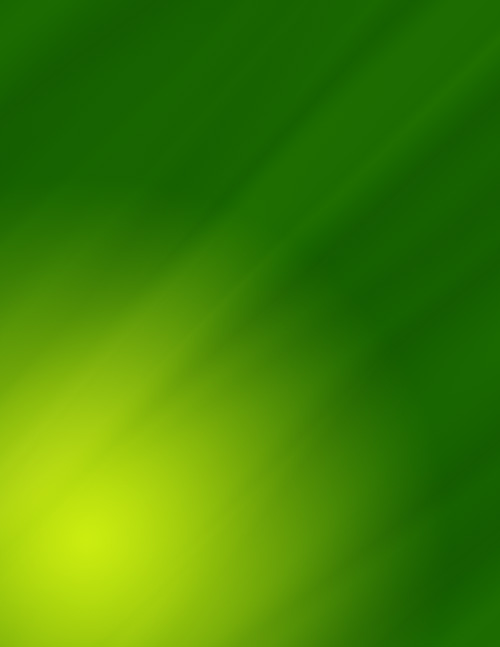
Buat dokumen baru, saya adalah 500 × 647px. Ambil Gradient Tool dan mengaturnya untuk Radial Gradient. Aku merasa seperti membuat iklan diilhami hijau, jadi saya akan menggunakan # ceed12 sebagai warna latar depan dan # 186.600 sebagai warna latar belakang. Buat gradien dekat sudut kiri bawah dokumen.

Gradient Done


Buat layer baru, dan meraih Reflected Gradient Tool. Atur blending mode untuk Perbedaan dan menciptakan efek seperti yang ditunjukkan di bawah ini dengan menciptakan berbagai gradien pada lapisan yang sama. (Gunakan hitam dan putih sebagai warna latar depan dan latar belakang)

Reflected Gradient Options

Reflected Gradient


Setelah ini dilakukan, menetapkan blending mode gradien yang dipantulkan lapisan untuk Soft Light dan menurunkan opacity sampai Anda mendapatkan efek yang Anda sukai.

Soft Light Effect

Langkah 2 - Bekerja di Botol

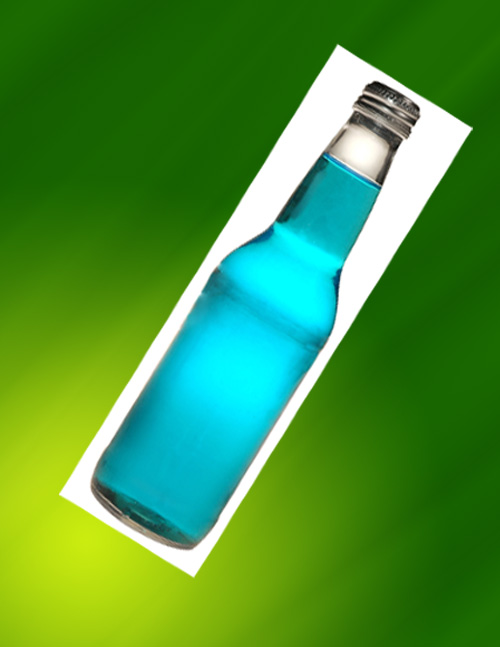
Sekarang bahwa latar belakang selesai, mari membawa botol ke iklan dan re-size itu.

Bottle In

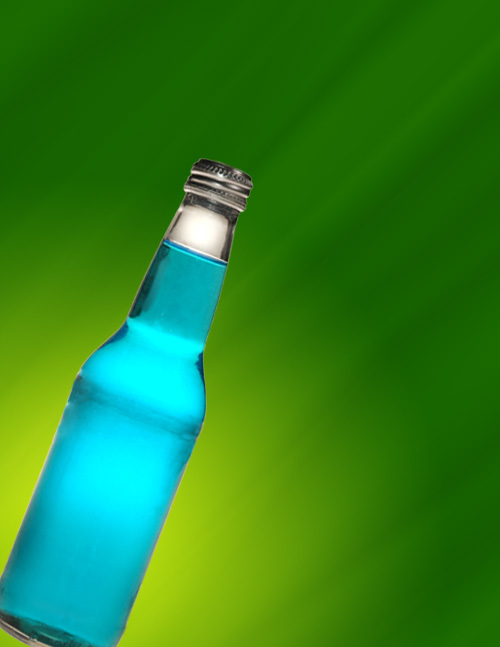
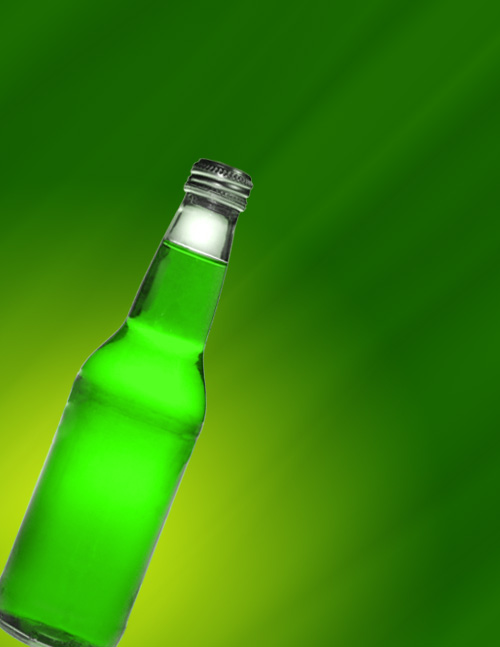
Gunakan Magic Wand Tool untuk memilih area putih dan menghapusnya. Kemudian reposisi itu di sudut kiri bawah dan memutar sehingga topi menunjuk ke kanan atas.
Bottle No White

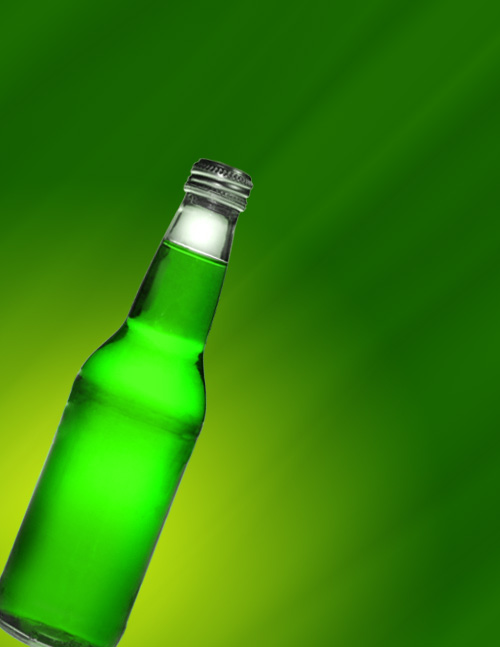
Saya ingin mengubah warna hijau botol sehingga cocok dengan seluruh iklan. Untuk melakukan ini, membuat layer baru, kemudian Ctrl + Klik pada thumbnail layer yang berisikan botol Anda. Pilih warna hijau yang bagus, dan mengisi botol seleksi pada layer baru dengan itu. Lalu mengubah blending mode dari lapisan untuk Hue.

Green Bottle

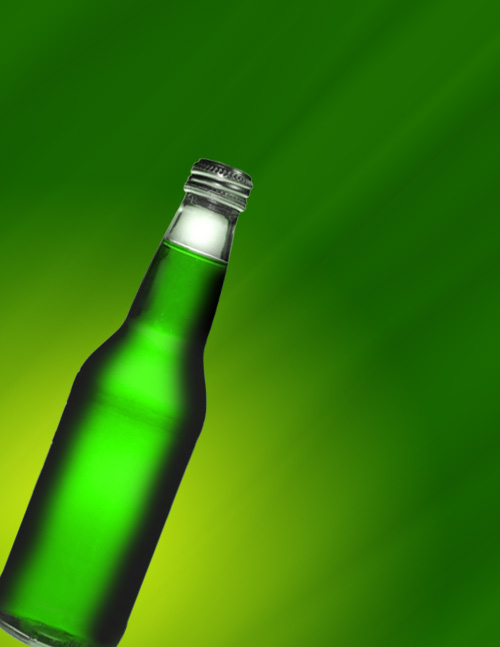
Dengan botol masih dipilih, membuat lapisan baru lain, dan gunakan sikat lembut hitam dan menjalankannya sepanjang sisi botol. Kemudian mengatur modus pencampuran dari lapisan ke Soft Light.

Black Sides

Black Sides Soft Light

Langkah 3 - Menambahkan Daun dan Splash

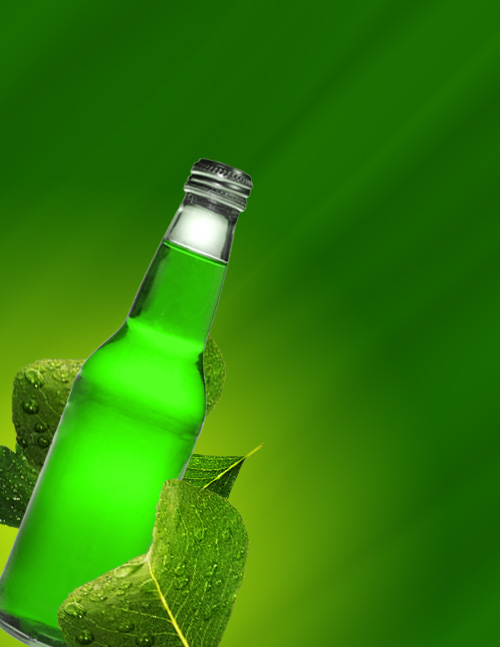
Membawa daun ke dalam iklan dengan cara yang sama Anda membawa botol, dan menempatkan mereka di depan dan di belakang botol. Anda dapat menggunakannya beberapa kali dan memutar mereka untuk mendapatkan efek yang lebih baik.

Bottle Leaves

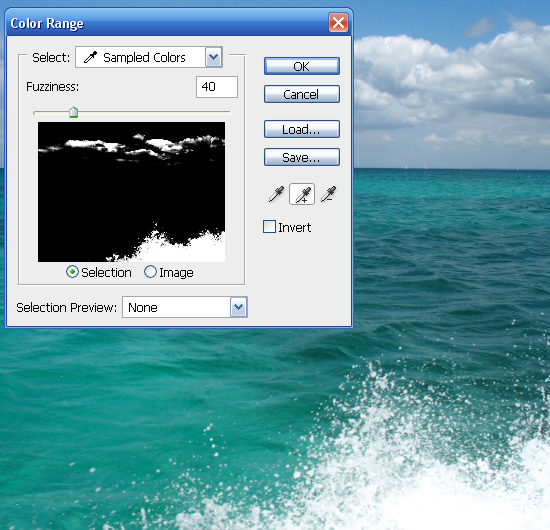
Buka gambar splash. Satu-satunya bagian dari gambar ini kita inginkan adalah splash yang ada di sudut kanan bawah. Untuk memilih ini, kita akan memilih Color Ranges. Pergi ke Pilih> Color Range. Gunakan Add to Sample Eyedropper dan memilih berbagai wilayah di splash.

Color Range

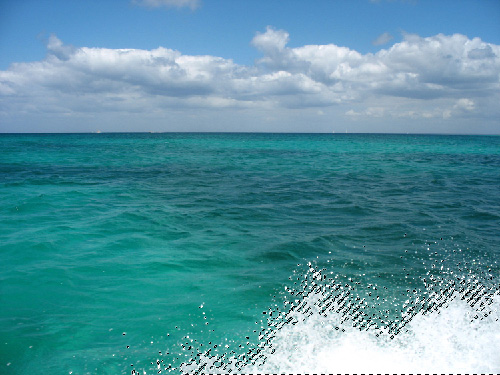
Klik OK untuk memilih area yang putih. Hapus awan dari seleksi dengan menggunakan alat seleksi dan memegang alt.

Selection

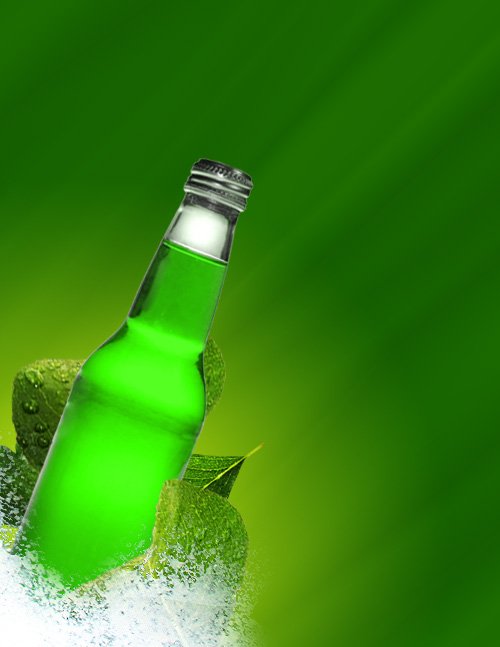
Splash salin dan sisipkan ke lapisan baru dalam iklan Anda. Re-size itu dan menempatkannya di pojok kiri bawah di atas botol dan daun. Kemudian pergi ke Filter> Sharpen> Sharpen untuk mempertajam splash. Anda mungkin ingin untuk mempertajam beberapa kali, tetapi jangan terlambat itu. Saya juga memutuskan untuk mengambil penghapus lunak besar dan menghapus sebagian tepi luar splash untuk melunakkan itu beberapa.

Bottle Splash

Langkah 4 - Menambahkan the Rings dan Stroke

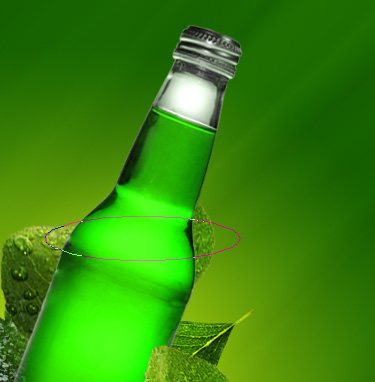
Menambahkan cincin di sekeliling botol cukup sederhana. Pilih 3px kuas. Lalu, meraih Ellipse Tool ditemukan di bawah Rectangle Tool. Menggunakan pilihan Paths, membuat oval lebar sedikit lebih besar daripada lebar botol.

Ellipse Tool Options

Oval Path

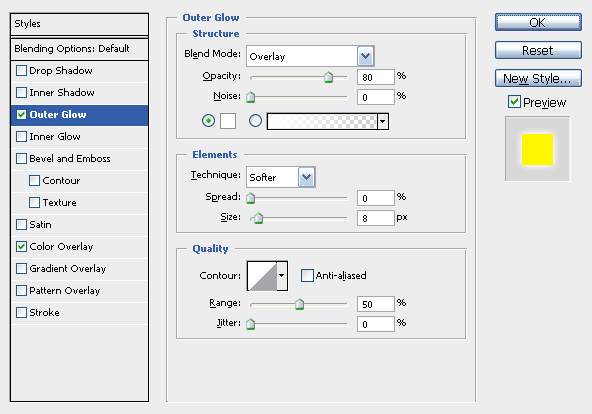
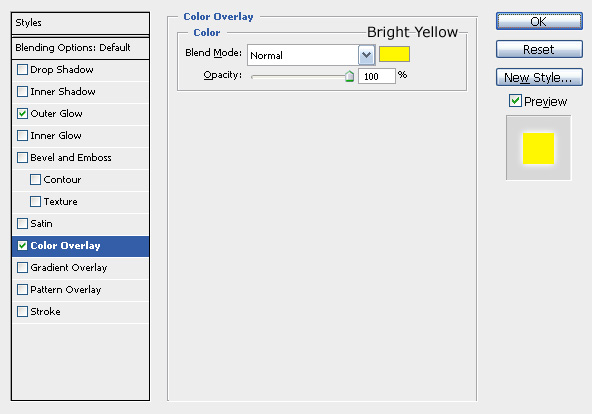
Klik kanan, dan pilih Stroke Path. Kemudian pilih Brush dari menu drop-down dan pastikan Merangsang Tekanan IS diperiksa. Tekan Esc untuk menghapus jalan. Kemudian menerapkan Layer berikut Styles (Klik kanan layer> Blending Options):

Outer Glow

Outer Glow

Color Overlay

Color Overlay

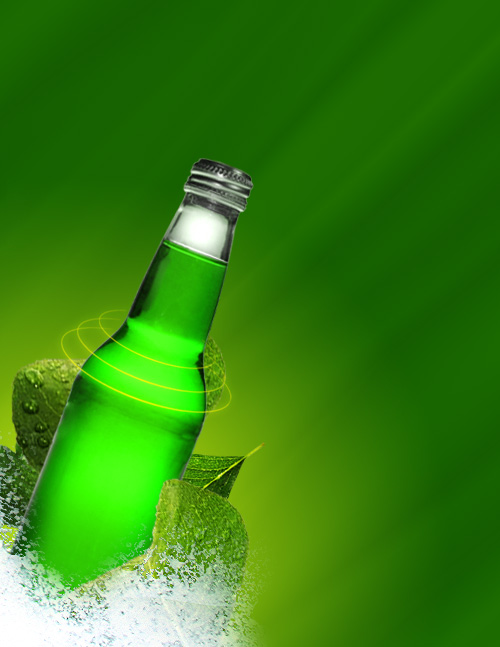
Yang tersisa adalah untuk memutar cincin sampai pada sudut yang bagus. Untuk menciptakan lebih banyak, cukup menduplikasi layer (Right Click> Duplicate Layer) dan re-ukuran mereka jika diperlukan.

Rings

Layer Styles

Klik kanan dan copy lapisan dengan lapisan sisipkan gaya dengan cepat lapisan yang sama gaya ke lapisan yang berbeda.

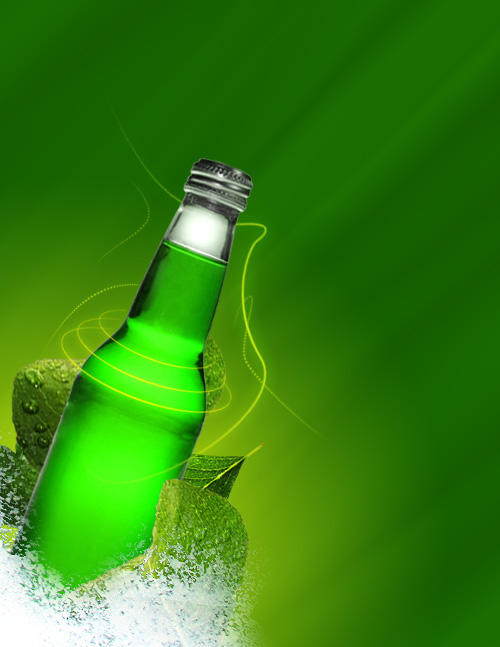
Untuk membuat lingkaran sepanjang jalan, cukup meningkatkan jarak pada alat sikat Anda sebelum Anda stroke path.

Circle Brush
Bottle Strokes

Langkah 5 - Menambahkan Beberapa Fun ke Ad

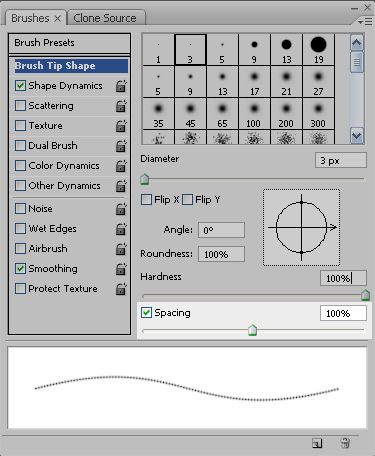
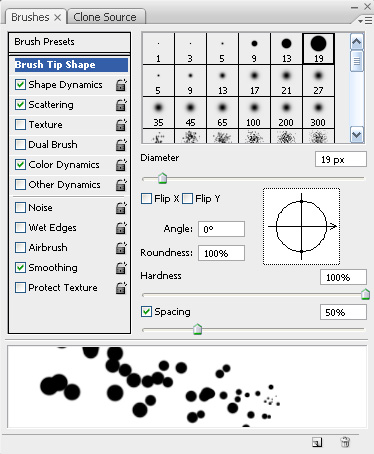
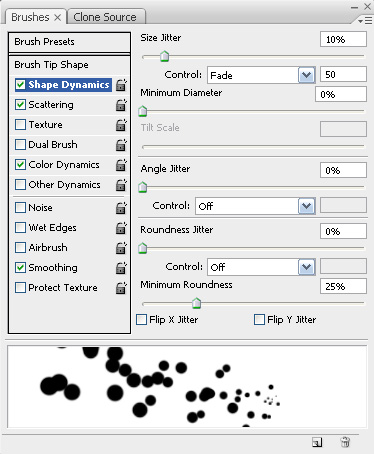
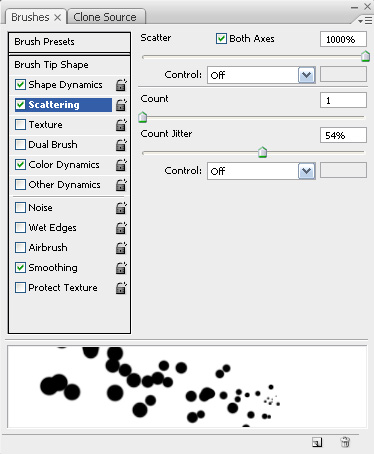
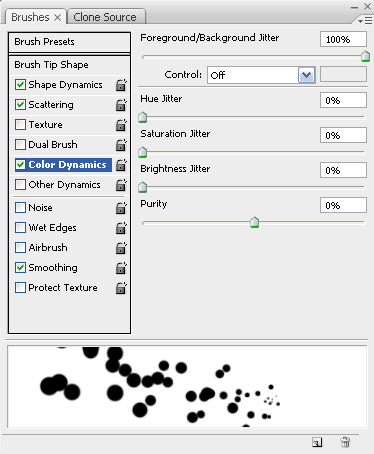
Membuat layer baru di bawah botol. Lalu ambil 19px hard brush dan mengubah pengaturan berikut:
Brush Tip Shape

Brush Tip Shape

Brush Tip Shape

Shape Dynamics

Shape Dynamics

Scattering

Scattering

Color Dynamics

Color Dynamics

Kemudian mulai menyikat ke layer baru Anda. Cobalah untuk menjaga lingkungan yang lebih besar di sebelah botol dan yang lebih kecil ketika mereka bergerak lebih jauh. Mengatur blending mode dari lapisan untuk Overlay ketika anda selesai.

Large Circles

Melakukan hal yang sama pada layer baru dengan kuas yang lebih kecil dan menurunkan opacity dari lapisan.

Small Circles

Saya juga akan menambahkan lapisan splash lain yang akan berada antara lapisan lingkaran. Setelah aku punya splash di tempat, aku akan Ctrl + Klik pada layer lingkaran besar, dan menghapus pilihan ini dari lapisan splash baru. Dengan cara ini, splash tidak akan muncul di bawah lingkaran, karena lingkaran lapisan ditetapkan untuk Overlay.

Second Splash

Langkah 6 - Finishing Up

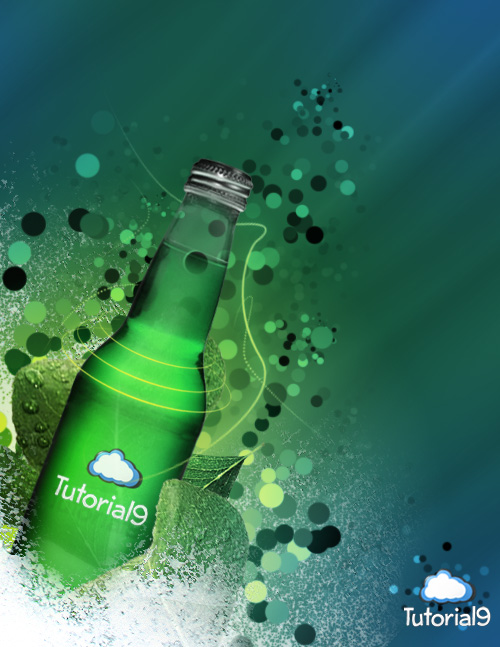
Sejak botol saya tidak memiliki label, aku akan menambahkan saya sendiri. Aku juga akan menempatkan logo minumanku di sudut kanan bawah dan menambahkan beberapa lingkaran kecil di sekelilingnya.
Final

Final

Sumber : http://www.tutorial9.net

 
Welcome To Shinichi Ryan ◄Design by Pocket, BlogBulk Blogger Templates